News
お知らせ
カスタマーハラスメントと採用選考時のハラスメントに関する方針を制定いたしました
改正労働施策総合推進法等の施行に合わせ、2026年10月1日付で次の2つの方針を制定いたしました。
カスタマーハラスメントに対する基本方針
お客様やお取引先などによる、社会通念上相当な範囲を超える言動から社員を守るための方針です。
- 暴言や脅迫、長時間の電話や居座り、契約範囲を超える作業の強要などが、カスタマーハラスメントに当たります。
- 当社がカスタマーハラスメントと判断した場合は、対応を中断し、またはお断りすることがあります。
- 当社の社員がお取引先などにハラスメントを行うことも、同様に認めません。
- 正当なご指摘やご要望は、カスタマーハラスメントに当たりません。
採用選考におけるハラスメントの防止について
応募者やインターンシップの参加者など、選考の過程にある方へのハラスメントを防ぐ方針です。
- 面接と面談は、当社の会議室かオンラインで、業務時間内に行います。
- ご連絡は、会社のメールアドレス、採用媒体、人材紹介会社を通じて行います。
- 結婚や出産の予定など、選考に関係のない私的なことはお聞きしません。
- 経営企画部に相談窓口を設けています。ご相談を理由に、選考で不利に扱うことはありません。
ものづくり企業展示・商談会2026 出展のお知らせ
平素よりご愛顧いただき、誠にありがとうございます。
このたび、当社はマロニエプラザで開催される
足利銀行主催の「ものづくり企業展示・商談会2026」出展いたします。
本展示会は、地元製造業が一堂に会する貴重な機会となっております。
ご多忙の折とは存じますが、皆様のご来場を心よりお待ち申し上げております。
出展内容
当社ブースでは、以下の製品を中心に展示いたします
- 生産革新(OSK)すべての製造業に対応、生産管理の悩みを解決する「生産革新シリーズ」。
生産管理における様々な課題を解決するためのソリューションを提供します。 - ラベルプリンタ/RFID(東芝テック)ニューノーマルな作業現場を実現!
ガンタイプの取り扱いしやすいRFIDリーダの実機展示もございます。
製造、物流、店舗まで様々なシーンで活躍しています。 - AI相談コーナー「AI相談コーナー」のブースを構え、ご来場の皆さまのAIに関するお悩み・ご相談を承ります。
「AIを導入したいが何から始めればよいか分からない」「業務のどこにAIを活かせるか相談したい」
そんな疑問やお困りごとに、当社スタッフが直接お応えいたします。 - CELF(TOS)エクセル業務の一歩先を実現するローコードツール「CELF」。
エクセル業務をより効率的に行うためのローコード開発ツールで、業務の自動化を支援します。
- SCS評価アセスメントサービス情報セキュリティ対策の実施状況を第三者視点で評価する「SCS評価アセスメントサービス」。
自社のセキュリティレベルを客観的に把握し、改善につなげたい企業様にお勧めです。 - クラ蔵サーバの調達難や価格高騰にお困りの方へ。
ベアメタルサーバによる専有環境で、月額固定・日本円払いの安心なコストで運用できます。
- 継守ソフトウェア資産を第三者の立場で保守・維持する「継守(つぐもり)」。
ベンダーの都合によらず、システムを長く安心して使い続けたい企業様を支援するサービスです
開催概要
- 展示会名:ものづくり企業展示・商談会2026
- 会期:令和8年10月20日(火) 10:00~16:00
- 会場:マロニエプラザ(宇都宮市元今泉6-1-37)
- 入場料:無料
- 公式サイト:https://www.ashigin-shoudankai.jp/monodukuri/
【メディア掲載】「自治体通信 Vol.75」に当社の「AI電話対応」導入事例が掲載されました
このたび、全国の自治体向け情報誌「自治体通信 Vol.75(2026年7月発刊)」に、
当社が提供する「AI電話対応」サービスの導入事例が掲載されました。
記事では、栃木県那須町様における「AI電話対応」の活用事例として、
住民からのよくある問い合わせにAIが一次対応することによる職員の業務負担軽減や、
学習するAIによる回答精度のさらなる向上への取り組みが紹介されています。
「AI電話対応」は、AIを活用した電話対応の自動化と対応の可視化により、
問い合わせ対応の効率化と24時間365日の対応を実現し、
住民サービスの向上と職員の業務負担軽減を支援するサービスです。
詳しくは、下記バナーよりご覧ください。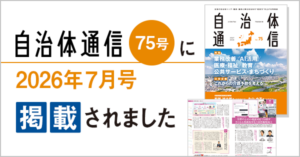
学習するAIの電話対応で目指す、さらなる業務効率化と回答精度向上 | 自治体通信Online
【重要】「BIGLOBEメール」をご利用のお客様へ:不正アクセスに伴うパスワード変更およびメール設定変更のお願い
平素は格別のお引き立てを賜り、厚く御礼申し上げます。
この度、弊社のお客様がご利用されている可能性のある「BIGLOBEメール」におきまして、同メールシステムの提供元であるKDDI株式会社のシステムに対する不正アクセスが発生いたしました。
これにより、本システムの脆弱性が悪用され、BIGLOBEを含む対象プロバイダをご利用のユーザーのメールアドレスおよびパスワードが外部に漏えいした可能性があるとの発表がございました。
つきましては、KDDIおよびBIGLOBEからの案内に基づき、弊社からも注意喚起としてお知らせいたします。
当該サービスをご利用中のお客様におかれましては、大切なデータを確実に保護し、将来的・潜在的な不正利用などのリスクを排除するため、大変お手数ではございますが、BIGLOBEからの案内に従い、早急に「BIGLOBEパスワード」のご変更、およびご利用中のメールソフト(Outlook等)の設定変更のご検討と実施を推奨いたします。
実施の手順については、下記をご覧ください。
目次(対応手順)
- STEP 1-A(一般会員様向け):「BIGLOBEパスワードの変更」手続き手順(Webでの変更)
- STEP 1-B(法人会員様向け):「BIGLOBEパスワードの変更」手続き手順(管理者ユーザー)
- STEP 1-B(法人会員様向け):「BIGLOBEパスワードの変更」手続き手順(一般ユーザー)
- HELP:「BIGLOBE ID」が分からない場合の確認方法
- STEP 2-A:Outlook メールのパスワード変更手順(POP)
- STEP 2-B:Outlook メールのパスワード変更手順(IMAP)
※メールソフトの設定は、お客様のご利用方式(POPまたはIMAP)に合わせていずれかをご参照ください。
STEP 1-A(一般会員様向け):「BIGLOBEパスワードの変更」手続き手順
オンラインでのBIGLOBEパスワードの変更手順をご案内します。
| ■事前のご準備
お客さま確認のため、ログインメールアドレスもしくはユーザIDとBIGLOBEパスワードを入力する場合があります。 お手元にBIGLOBE会員証もしくは接続ID通知書をご用意ください。 ※「BIGLOBEパスワード」を変更した場合は、書面に記載の「BIGLOBEパスワード」はご利用いただけません。ご注意ください。 |
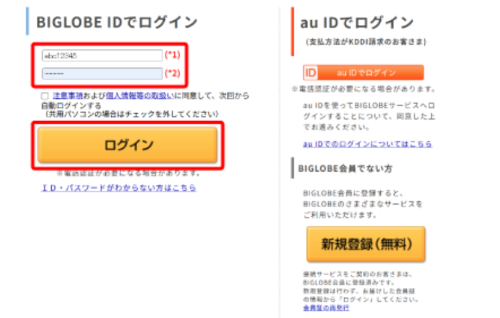
1. 1.BIGLOBEのマイページへアクセスして、ログインメールアドレスまたはユーザIDとBIGLOBEパスワードを入力ログインします。
▼ BIGLOBE マイページ
https://login.sso.biglobe.ne.jp/scpf_op/auth.php?custom_id=mypage
※お客さまのログイン状態によっては、この画面が表示されず、すぐに次の手順の画面になることもあります。
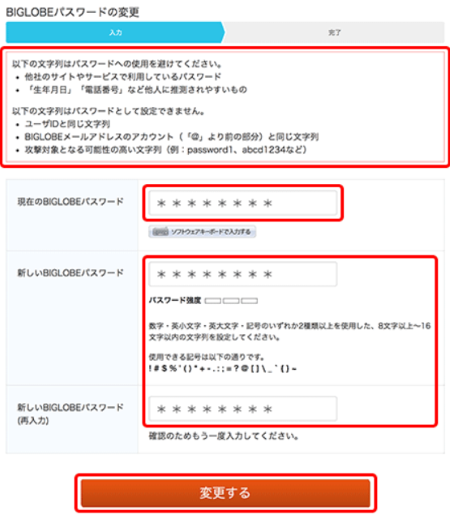
2. [現在のBIGLOBEパスワード][新しいBIGLOBEパスワード]を入力したあと、[変更する]ボタンをクリックする。
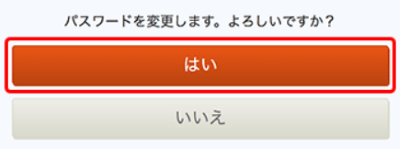
3. この画面が表示されたら、[はい]ボタンをクリックする。
4. この画面が表示されたら、手続き終了です。
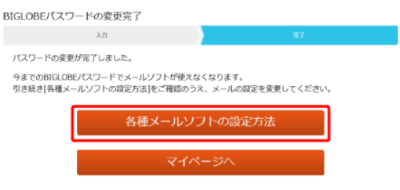
【重要】BIGLOBEパスワードを変更した場合、ご利用のメールソフトのパスワード設定も変更が必要です。
メールソフトの設定変更手順は、下記をご覧ください。
■ STEP 1-B(法人会員様向け):「BIGLOBEパスワードの変更」手続き手順(管理者ユーザー)
<管理者パスワードの変更>をご案内します。
1. BIGLOBEオフィスのサイトへアクセスして、「マイページ」へ管理者でログインします。
▼ BIGLOBEオフィス
https://biz.biglobe.ne.jp/index.html
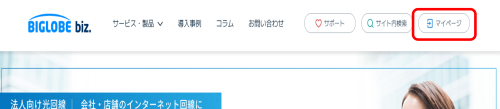
2. 管理者のBIGLOBE ID でログオンします。
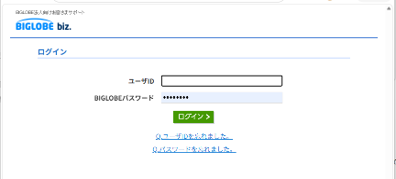
3. ログオンしたら、右上のアイコンを選択して「管理者情報」を選択します。
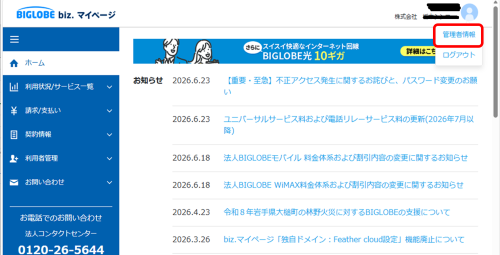
4. 「BIGLOBEパスワード」の「変更する」を選択します。
※接続パスワードを変更すると、このBIGLOBE ID で接続しているインターネット接続が切断してしまうのでご注意ください。

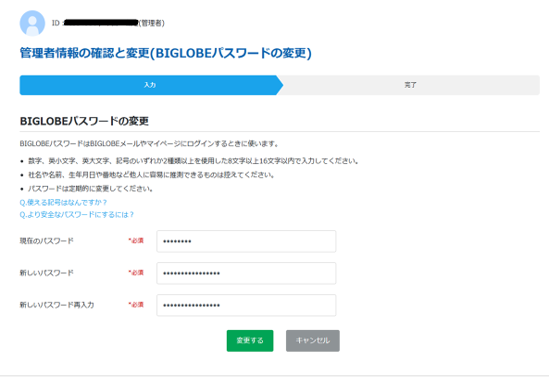
5. パスワードの変更画面が表示されるので、パスワードを変更します。
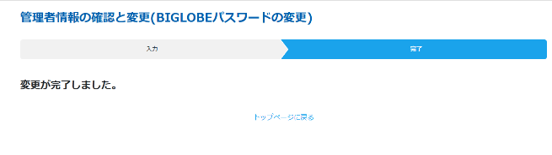
6. 変更完了です。
管理者で使用しているBIGLOBE ID のメールパスワードも変更になっています。
【重要】BIGLOBEパスワードを変更した場合、ご利用のメールソフトのパスワード設定も変更が必要です。
メールソフトの設定変更手順は、下記をご覧ください。
■ STEP 1-B(法人会員様向け):「BIGLOBEパスワードの変更」手続き手順(一般ユーザー)
<一般ユーザーのパスワード変更方法>をご案内します。
1. BIGLOBEのパスワード変更サイトへアクセスし、「ログイン」から変更するメールのBIGLOBE IDでログインします。
※メールアドレスのBIGLOBE ID が不明な場合は「BIGLOBE ID」の確認方法をご確認ください。
▼ BIGLOBEパスワード変更サイト
https://biz-mypage.sso.biglobe.ne.jp/mng/member/password/edit
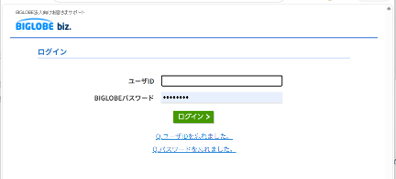
2. パスワード変更を促す画面が表示されます。
現在のパスワードと、変更後の新しいパスワードを入力して変更してください。
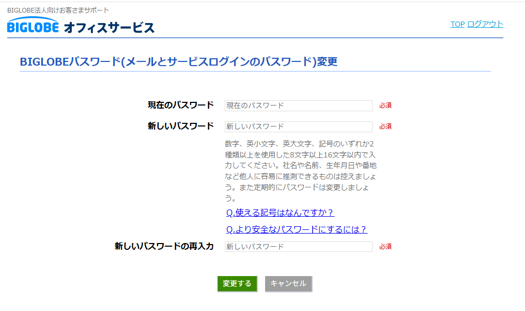
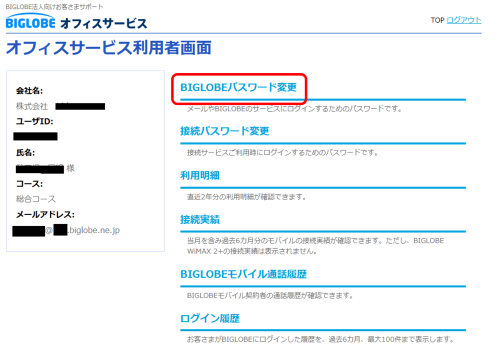
※パスワード変更の画面が表示されず、メニュー画面が表示された場合は、「BIGLOBEパスワード変更」を選択してください。
【重要】BIGLOBEパスワードを変更した場合、ご利用のメールソフトのパスワード設定も変更が必要です。
メールソフトの設定変更手順は、下記をご覧ください。
■ HELP:「BIGLOBE ID」が分からない場合の確認方法
<BIGLOBE ID の確認方法>をご案内します。
1. BIGLOBEオフィスのサイトへアクセスして、「マイページ」へ管理者でログオンします。
※「STEP 1-B(法人会員様向け):「BIGLOBEパスワードの変更」手続き手順(管理者ユーザー)」のログオン手順と同じです。
▼ BIGLOBEオフィス
https://biz.biglobe.ne.jp/index.html
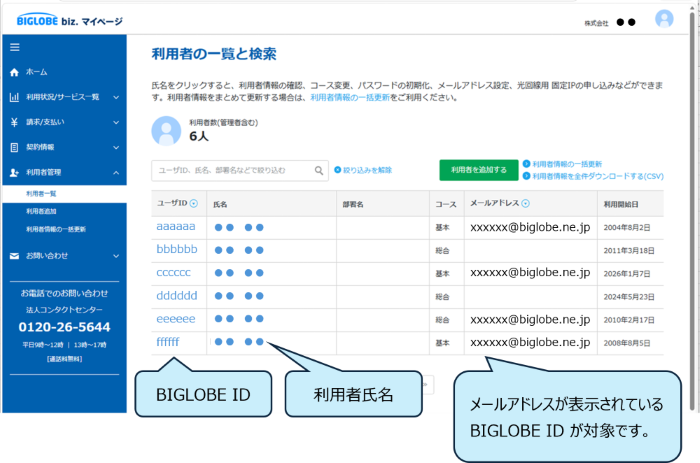
2. 左メニューの「利用者管理」→「利用者一覧」から BIGLOBE ID を確認できます。
個人のメールアドレスが紐づいている該当の BIGLOBE ID を確認してください。
※管理者から一般ユーザーのパスワード変更はできませんので、「STEP 1-B(法人会員様向け):「BIGLOBEパスワードの変更」手続き手順(一般ユーザー)」にて変更してください。
※VPN接続やインターネット接続用アカウントのパスワードを変更すると、ネットワークが接続できなくなりますのでご注意ください。
■ STEP 2-A:Outlook メールのパスワード変更手順(POP)
WebでのBIGLOBEパスワード変更が完了した後、OutlookでPOP接続をご利用の場合のパスワード更新手順をご案内します。
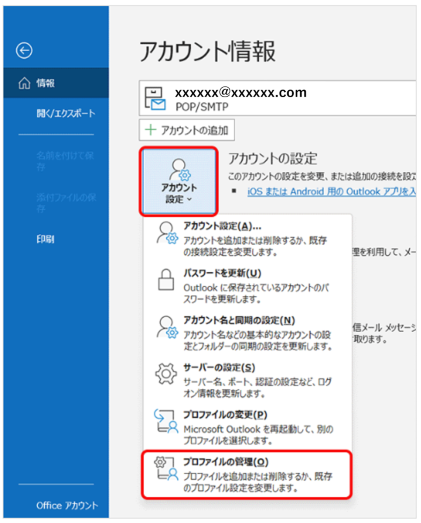
1. プロファイルの管理画面を開く
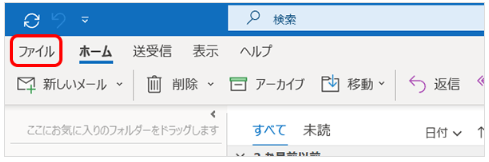
インターネットに接続した状態でOutlookを起動し、メニューバーの[ファイル]をクリックします。
「アカウント情報」画面が表示されたら、[アカウント設定]をクリックし、表示されたメニューから[プロファイルの管理]をクリックします。
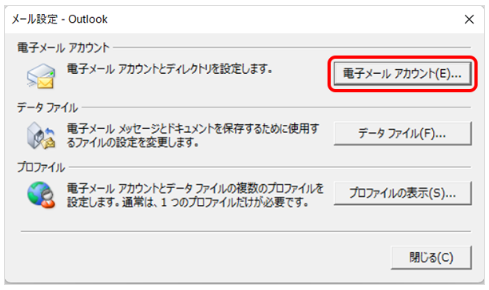
2. 電子メールアカウントの変更画面を開く
「メール設定」画面が表示されますので、[電子メール アカウント]をクリックします。
※「ユーザー アカウント制御」画面が表示された場合は[はい]をクリックしてください。
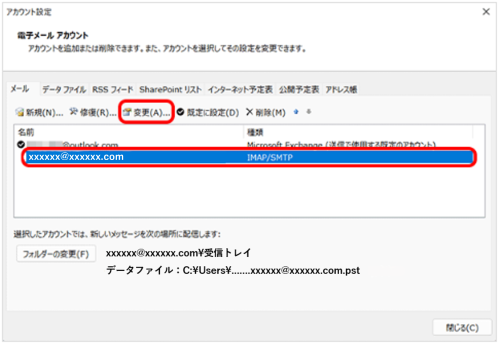
続いて「アカウント設定」画面が表示されます。パスワードを変更するBIGLOBEのアカウントを選択し、[変更]をクリックします。
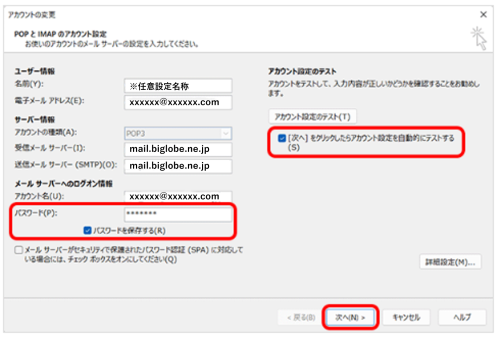
3. 新しいパスワードの入力とテスト
「アカウントの変更」画面が表示されます。以下の項目を設定し、[次へ]をクリックします。
-
- パスワード: STEP 1で変更した「新しいBIGLOBEパスワード」を入力します。
- パスワードを保存する: チェックを入れます。
- [次へ]をクリックしたらアカウント設定を自動的にテストする: チェックを入れます。
4. 設定の完了
「テスト アカウント設定」画面が表示され、設定したアカウント宛にテストメールが送信されます。「状況」欄が[完了]と表示されましたら、[閉じる]をクリックします。
「すべて完了しました」という画面で[完了]をクリックし、開いている「アカウント設定」画面や「メール設定」画面をすべて[閉じる]ボタンで閉じます。
最後に受信トレイにテストメールが届いていることを確認して設定完了です。
■ STEP 2-B:Outlook メールのパスワード変更手順(IMAP)
WebでのBIGLOBEパスワード変更が完了した後、OutlookでIMAP接続をご利用の場合のパスワード更新手順をご案内します。
1. プロファイルの管理画面を開く
インターネットに接続した状態でOutlookを起動し、メニューバーの[ファイル]をクリックします。
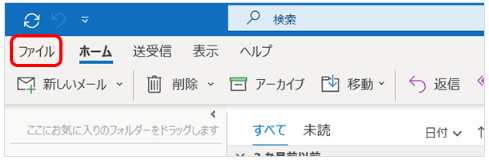
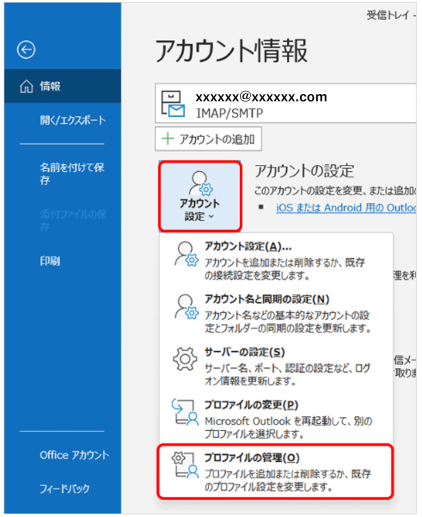
「アカウント情報」画面が表示されたら、[アカウント設定]をクリックし、表示されたメニューから[プロファイルの管理]をクリックします。
2. 電子メールアカウントの変更画面を開く
「メール設定」画面が表示されますので、[電子メール アカウント]をクリックします。
※「ユーザー アカウント制御」画面が表示された場合は[はい]をクリックしてください。
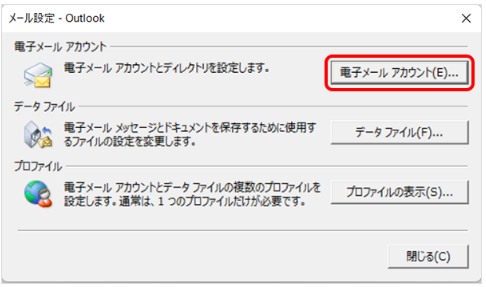
続いて「アカウント設定」画面が表示されます。パスワードを変更するBIGLOBEのアカウントを選択し、[変更]をクリックします。
3. 新しいパスワードの入力とテスト
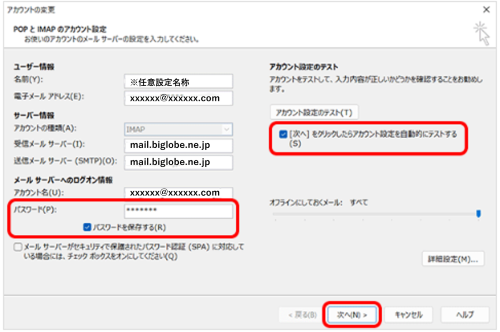
「アカウントの変更」画面が表示されます。以下の項目を設定し、[次へ]をクリックします。
-
- パスワード: STEP 1で変更した「新しいBIGLOBEパスワード」を入力します。
- パスワードを保存する: チェックを入れます。
- [次へ]をクリックしたらアカウント設定を自動的にテストする: チェックを入れます。
4. 設定の完了
「テスト アカウント設定」画面が表示され、設定したアカウント宛にテストメールが送信されます。
「状況」欄が[完了]と表示されましたら、[閉じる]をクリックします。
「すべて完了しました」という画面で[完了]をクリックし、開いている「アカウント設定」画面や「メール設定」画面をすべて[閉じる]ボタンで閉じます。
最後に受信トレイにテストメールが届いていることを確認して設定完了です。
【新開発】
データでつなぐ営農支援システム「つなぐろう」のご紹介
平素よりご愛顧いただき、誠にありがとうございます。
このたび当社では、環境センサーデータを活用し、生産現場と指導現場を強力にサポートする
営農支援新システム「つなぐろう」を開発中です。
「つなぐろう」が解決する課題
これまでの営農指導は、指導員の経験や勘、あるいは現地に足を運んでの確認が中心でした。
「つなぐろう」は、これらを「データ」と「デジタルコミュニケーション」でつなぎ、
効率化と品質向上を同時に実現します。
◆見える化するセンサーデータ
気温、湿度、地中温度、土壌水分、CO₂濃度、照度、EC値など
◆手軽な情報共有
写真やチャット機能を使った、現場と事務所間のスムーズな相談・回答
◆履歴の資産化
過去の支援履歴や栽培データを蓄積し、担当者変更時もスムーズな引き継ぎが可能
「生産者と支援者がデータでつながり、ともに育む」——そんな新しい農業のカタチを、
栃木シンコーは「つなぐろう」を通じて提案してまいります。
【つなぐろう紹介チラシ】


🍃展示会出展のお知らせ🍃
今後開催される展示会にて、本システムのデモ画面や詳細な機能をご紹介する予定です。
具体的な出展ブースやシステム詳細につきましては、確定次第、本ホームページにてご案内いたします。
皆様のご来場を心よりお待ちしております。
「東芝テック 北関東支店 Solution Fair 2026」出展のお知らせ
平素よりご愛顧いただき、誠にありがとうございます。
このたび当社は、東芝テック株式会社が主催する
「東芝テック 北関東支店 Solution Fair 2026」 に出展いたします。
当社は 「AI相談コーナー」 のブースを構え、ご来場の皆さまの AIに関するお悩み・ご相談 を承ります。
「AIを導入したいが何から始めればよいか分からない」「業務のどこにAIを活かせるか相談したい」
そんな疑問やお困りごとに、当社スタッフが直接お応えいたします。
会場では、最新のPOS・セルフレジ、RFIDソリューション、
店舗・オフィス業務の効率化を実現する多彩なソリューションも一堂に展示されます。
ぜひこの機会に当社ブースへお立ち寄りください。
皆様のご来場を心よりお待ち申し上げております。
詳細はこちら:東芝テック北関東支店SolutionFair2026 ご案内
開催概要
イベント名:東芝テック 北関東支店 Solution Fair 2026
会 期:2026年7月8日(水)13:00〜17:00
2026年7月9日(木)10:00〜17:00
「WAGRIオープンデー2026」出展のお知らせ
平素よりご愛顧いただき、誠にありがとうございます。
このたび当社は、国立研究開発法人 農業・食品産業技術総合研究機構(農研機構)が主催する
「WAGRIオープンデー2026 -データ活用を今始めよう-」 に出展いたします。
当社ブースでは、環境センサーとWAGRIのデータを組み合わせ、
JA指導員をハブとする地域版データ連携アプリケーション『つなぐろう』 をご紹介します。
『つなぐろう』は、ほ場に設置した環境センサーの計測データと、
農研機構の農業データ連携基盤「WAGRI」が提供する気象・農地・収量予測などのデータを掛け合わせ、
JA指導員を起点に地域の生産者へ的確な営農アドバイスをつなぐ ことを目指したアプリケーションです。
データに基づく営農支援で、地域農業の課題解決に貢献します。
データ活用に関心をお持ちの皆さま、ぜひ当社ブースへお立ち寄りください。
担当者が直接ご説明・ご相談を承ります。
皆様のご来場を心よりお待ち申し上げております。
詳細はこちら:WAGRIオープンデー2026
開催概要
イベント名:WAGRIオープンデー2026 -データ活用を今始めよう-
会 期:2026年7月17日(金) 13:00〜16:00
『社員日記』栃木シンコー春のゴルフコンペ2026を開催しました
こんにちは!栃木シンコーゴルフ部のOです。
2026年5月22日(金)、都賀カンツリー俱楽部にて当社主催「栃木シンコー春のゴルフコンペ2026」を開催いたしました。
当社社員6名と、日々お世話になっているお取引様10名の計16名(4組)にご参加いただき、コースを共にしながら親睦を深める一日となりました。
朝、集合したころはあいにくの小雨…☔
「今日は大丈夫かな?」と少し心配しながらのスタートでしたが、始まる頃には何とか曇り空に。
とはいえ風は強めで、なかなか手ごわいコンディションでの一日となりました。
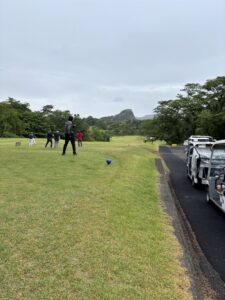
ところが――そんなお天気とは一転、ラウンド中の皆様はとても賑やか!
ナイスショットが飛び出せば「ナイスショ~!」と歓声が上がり、強風に煽られたボールの行方を全員で目で追いかけたり、思わぬOBには「あちゃ~!」と笑いが起こり…。
ホールを重ねるごとに会話も弾み、フェアウェイのあちこちから笑い声が絶えない、本当に賑やかな一日でした。
ラウンド後の表彰式では、笑い声の絶えない和やかな雰囲気の中、コース上での”あの一打”を振り返りながら、大いに盛り上がりました!
ご参加いただいた皆様、本当にありがとうございました!
そして、コンディションを整えてくださった都賀カンツリー倶楽部の皆様にも、心より感謝申し上げます。
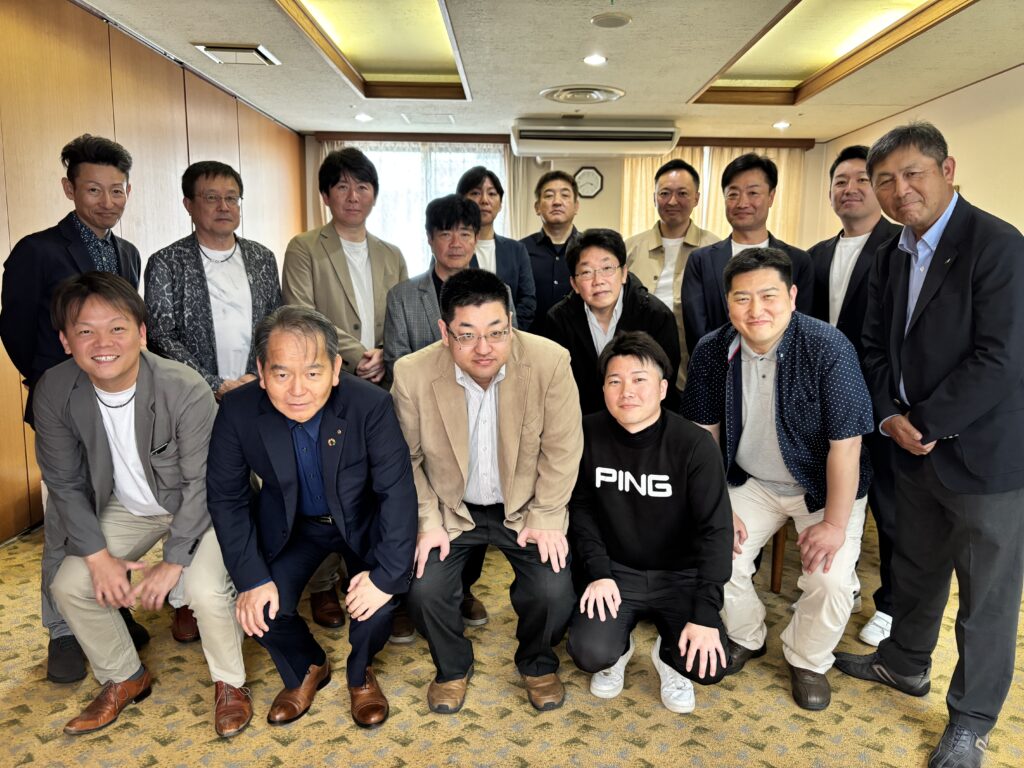
🍂秋もやります!
本年秋にも「栃木シンコー秋のゴルフコンペ2026」の開催を予定しております。
また皆様と楽しい時間を過ごせることを楽しみにしております!
次回は秋晴れの中でラウンドできることを願って…⛳
「パートナーシップ構築宣言」に登録いたしました。

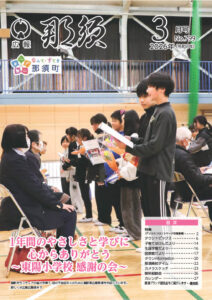
栃木県那須町様 広報紙 「広報那須3月号」に 掲載されました!
弊社より那須町様へ導入しております、 ①ペーパーレス受付サービス ②キャッシュレス決済・セミセルフレジ ③AI電話サービスの3点が栃木県那須町様の「広報那須3月号」に掲載されました!
掲載内容
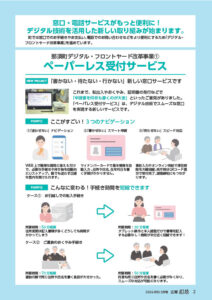
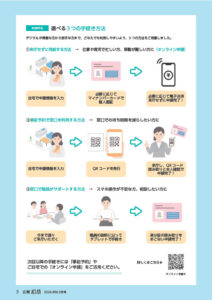
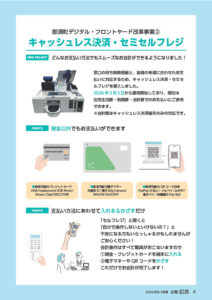
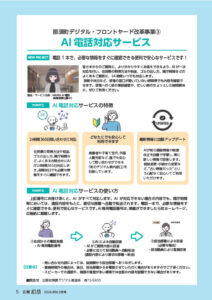
見開き4ページ(なんとフルカラーです!)にわたって、デジタル技術を活用した新しい取り組みを紹介していただきました!
①ペーパーレス受付サービス
デジタル技術でスムーズな窓口対応を実現いたします。
事前申請やオンライン申請も可能な「書かない・待たない・行かない」新しいサービスです。
②キャッシュレス決済・セミセルフレジ
どんなお支払い方法でも、スムーズにお会計!
会計操作も職員がおこなうため、利用者は「現金を端末に入れる」または「決済端末をかざす」だけで会計が完了します。
③AI電話サービス
住民票の取得方法、ごみの出し方など・・・よくある質問をAIが電話で回答いたします!
役場へ行く前の事前確認や、ちょっとした疑問の解決にぜひご利用ください。
広報紙は下記URLよりご覧いただけます